> ## Documentation Index
> Fetch the complete documentation index at: https://docs.quivr.com/llms.txt
> Use this file to discover all available pages before exploring further.
# Tester vos prompts
> Validez vos règles sur de vrais tickets avant de publier
Le playground vous permet de tester vos modifications sur de vrais tickets Zendesk. Vous voyez ce que l'IA répondrait avec vos nouvelles règles, sans les activer en production.
## Comment ça marche
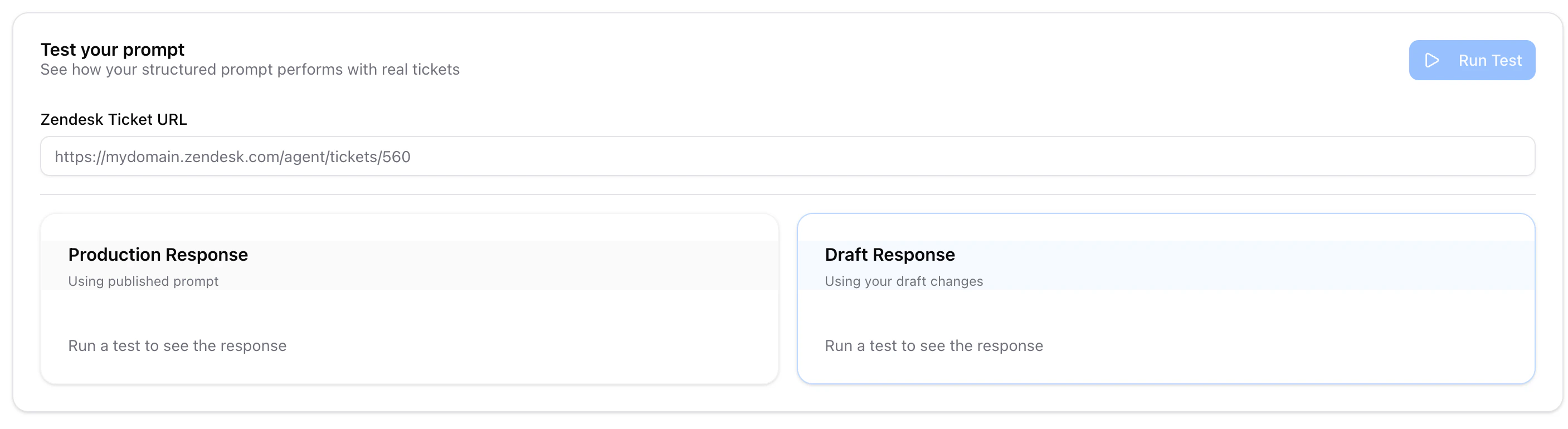 Copiez l'URL directement depuis Zendesk, par exemple :
`https://votredomaine.zendesk.com/agent/tickets/560`
L'IA génère deux réponses en parallèle.
* **Production Response** : ce que l'IA répondrait avec vos règles actuelles
* **Draft Response** : ce que l'IA répondrait avec vos modifications non publiées
## Quand tester
Une nouvelle règle ? Testez-la avant de publier.
Un ticket où l'IA a mal répondu ? Utilisez-le pour ajuster.
## Bien choisir ses tickets de test
Testez sur des tickets représentatifs des cas que vous voulez améliorer.
**Bons tickets pour tester :**
* Un ticket où l'IA actuelle répond mal
* Un cas fréquent (demande de remboursement classique)
* Un cas limite (commande de 14 jours exactement)
* Un cas complexe (plusieurs problèmes dans le même ticket)
**Moins utiles :**
* Des tickets déjà bien traités
* Des cas trop rares
## Le workflow draft/publish
Vos modifications restent en brouillon tant que vous ne publiez pas.
| État | Ce qui se passe |
| ---------------------- | ---------------------------------------------------------------------- |
| **Draft** (brouillon) | Vos modifications sont visibles dans le playground, pas en production |
| **Published** (publié) | Vos modifications sont actives, l'IA les utilise pour tous les tickets |
Vous voyez un badge "Unpublished" en haut à droite quand vous avez des modifications non publiées.
## Processus recommandé
Ajoutez ou changez une règle dans l'onglet concerné.
Des tickets variés qui couvrent le cas que vous modifiez.
Testez aussi un ticket "normal" pour vérifier que vos changements n'ont pas d'effets de bord.
Cliquez sur **Publish** quand vous êtes satisfait.
## Si le résultat n'est pas bon
Vos règles manquent peut-être de détails. Ajoutez des conditions plus précises avec IF...THEN.
Vérifiez que la condition correspond au ticket. Si vous avez écrit `IF order under 14 days` mais que le ticket ne mentionne pas la date de commande, l'IA ne peut pas appliquer la règle.
Relisez vos règles. Si vous avez `ALWAYS offer refund` et `NEVER offer refund for sale items`, clarifiez avec des IF...THEN.
Le problème vient peut-être de l'onglet Tone of Voice, pas des Business Rules.
## Vous êtes prêt
Vous avez configuré le contexte, le ton et les règles, et vous savez tester vos modifications. Votre Copilot est opérationnel.
Pour automatiser des scénarios complets
Pour enrichir les réponses avec vos données
Copiez l'URL directement depuis Zendesk, par exemple :
`https://votredomaine.zendesk.com/agent/tickets/560`
L'IA génère deux réponses en parallèle.
* **Production Response** : ce que l'IA répondrait avec vos règles actuelles
* **Draft Response** : ce que l'IA répondrait avec vos modifications non publiées
## Quand tester
Une nouvelle règle ? Testez-la avant de publier.
Un ticket où l'IA a mal répondu ? Utilisez-le pour ajuster.
## Bien choisir ses tickets de test
Testez sur des tickets représentatifs des cas que vous voulez améliorer.
**Bons tickets pour tester :**
* Un ticket où l'IA actuelle répond mal
* Un cas fréquent (demande de remboursement classique)
* Un cas limite (commande de 14 jours exactement)
* Un cas complexe (plusieurs problèmes dans le même ticket)
**Moins utiles :**
* Des tickets déjà bien traités
* Des cas trop rares
## Le workflow draft/publish
Vos modifications restent en brouillon tant que vous ne publiez pas.
| État | Ce qui se passe |
| ---------------------- | ---------------------------------------------------------------------- |
| **Draft** (brouillon) | Vos modifications sont visibles dans le playground, pas en production |
| **Published** (publié) | Vos modifications sont actives, l'IA les utilise pour tous les tickets |
Vous voyez un badge "Unpublished" en haut à droite quand vous avez des modifications non publiées.
## Processus recommandé
Ajoutez ou changez une règle dans l'onglet concerné.
Des tickets variés qui couvrent le cas que vous modifiez.
Testez aussi un ticket "normal" pour vérifier que vos changements n'ont pas d'effets de bord.
Cliquez sur **Publish** quand vous êtes satisfait.
## Si le résultat n'est pas bon
Vos règles manquent peut-être de détails. Ajoutez des conditions plus précises avec IF...THEN.
Vérifiez que la condition correspond au ticket. Si vous avez écrit `IF order under 14 days` mais que le ticket ne mentionne pas la date de commande, l'IA ne peut pas appliquer la règle.
Relisez vos règles. Si vous avez `ALWAYS offer refund` et `NEVER offer refund for sale items`, clarifiez avec des IF...THEN.
Le problème vient peut-être de l'onglet Tone of Voice, pas des Business Rules.
## Vous êtes prêt
Vous avez configuré le contexte, le ton et les règles, et vous savez tester vos modifications. Votre Copilot est opérationnel.
Pour automatiser des scénarios complets
Pour enrichir les réponses avec vos données