> ## Documentation Index
> Fetch the complete documentation index at: https://docs.quivr.com/llms.txt
> Use this file to discover all available pages before exploring further.
# Serveur MCP
> Connectez votre assistant IA à la documentation Quivr via le protocole MCP
Le serveur MCP Quivr permet à vos assistants IA de chercher directement dans la documentation Quivr. Posez une question sur Quivr et votre assistant ira chercher la réponse pour vous.
**Prérequis** : [Node.js](https://nodejs.org/) doit être installé sur votre machine (nécessaire pour `npx`).
## Configuration
La méthode la plus simple : ajoutez Quivr comme connecteur directement depuis l'interface web de Claude.
1. Allez dans **Settings > Connecteurs > Parcourir les connecteurs**
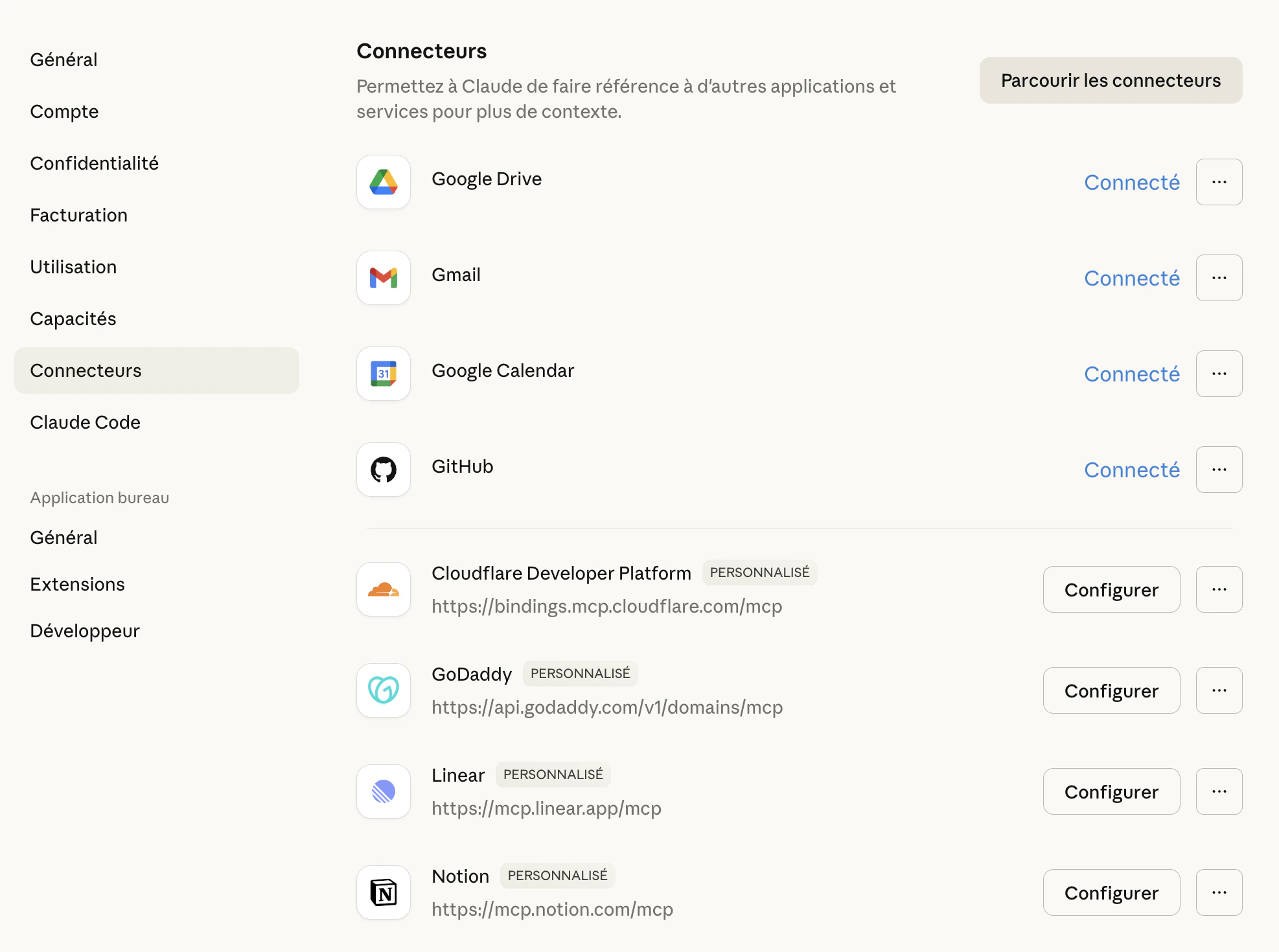 2. Cliquez sur **Ajouter un connecteur personnalisé**
3. Remplissez les champs :
* **Nom** : `Quivr`
* **URL** : `https://docs.quivr.com/mcp`
2. Cliquez sur **Ajouter un connecteur personnalisé**
3. Remplissez les champs :
* **Nom** : `Quivr`
* **URL** : `https://docs.quivr.com/mcp`
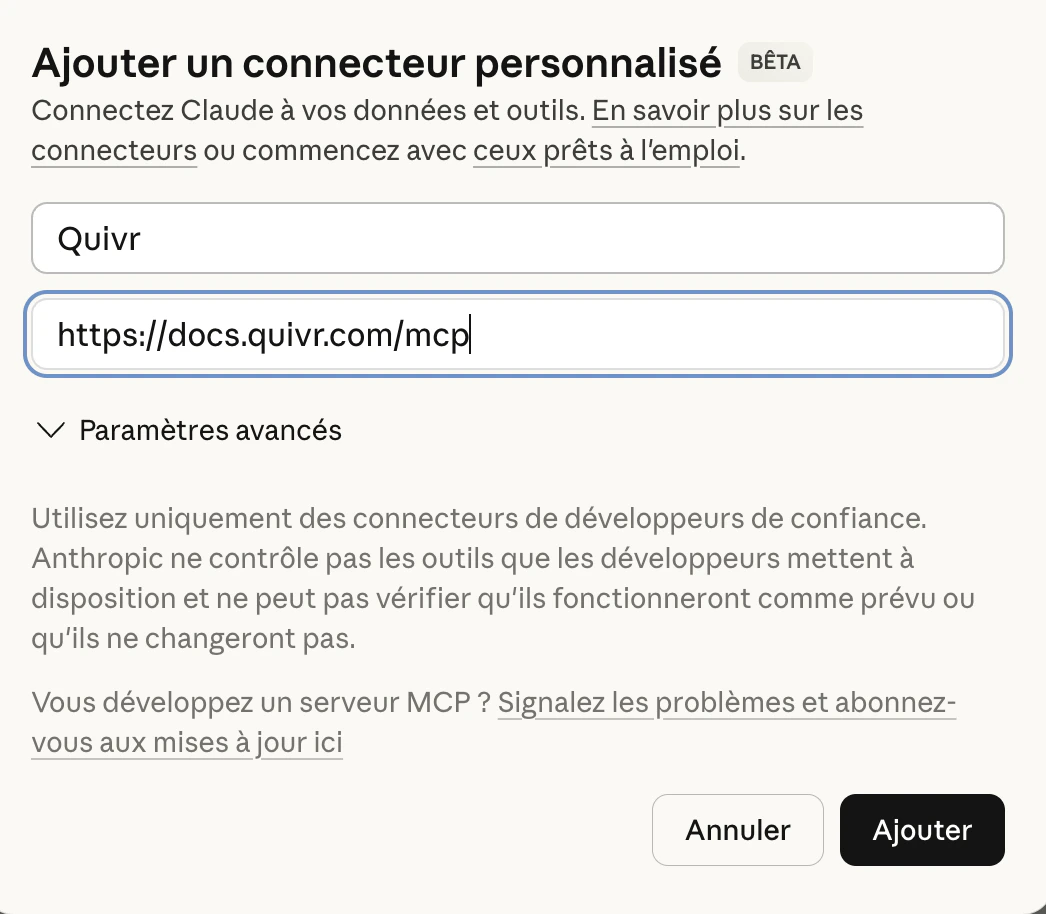 4. Validez. Le serveur MCP Quivr est maintenant disponible dans vos conversations Claude.
Aucune installation locale requise. Cette méthode fonctionne directement dans le navigateur.
Ouvrez le fichier `claude_desktop_config.json` :
* **Mac** : `~/Library/Application Support/Claude/claude_desktop_config.json`
* **Windows** : `%APPDATA%\Claude\claude_desktop_config.json`
Vous pouvez aussi y accéder via l'app : **Settings > Developer > Edit Config**.
Ajoutez la configuration suivante :
```json theme={null}
{
"mcpServers": {
"quivr": {
"command": "npx",
"args": ["-y", "mcp-remote", "https://docs.quivr.com/mcp"]
}
}
}
```
Redémarrez Claude Desktop pour appliquer les changements.
Exécutez la commande suivante dans votre terminal :
```bash theme={null}
claude mcp add quivr -- npx mcp-remote https://docs.quivr.com/mcp
```
Le serveur sera disponible dans toutes vos sessions Claude Code.
Créez ou éditez le fichier `.cursor/mcp.json` à la racine de votre projet (ou `~/.cursor/mcp.json` pour une config globale) :
```json theme={null}
{
"mcpServers": {
"quivr": {
"command": "npx",
"args": ["-y", "mcp-remote", "https://docs.quivr.com/mcp"]
}
}
}
```
Cursor v0.48+ supporte aussi la connexion directe en Streamable HTTP :
```json theme={null}
{
"mcpServers": {
"quivr": {
"url": "https://docs.quivr.com/mcp"
}
}
}
```
Activez le serveur dans **Settings > Cursor Settings > MCP**.
Éditez le fichier de configuration MCP :
* **Mac** : `~/.codeium/windsurf/mcp_config.json`
* **Windows** : `%USERPROFILE%\.codeium\windsurf\mcp_config.json`
Vous pouvez aussi y accéder via **Windsurf Settings > Cascade > MCP Servers > View raw config**.
```json theme={null}
{
"mcpServers": {
"quivr": {
"command": "npx",
"args": ["-y", "mcp-remote", "https://docs.quivr.com/mcp"]
}
}
}
```
Ouvrez la Command Palette (`Cmd+Shift+P` / `Ctrl+Shift+P`) et cherchez **"MCP: Add Server"**.
Ou ajoutez manuellement dans vos settings (`settings.json`) :
```json theme={null}
{
"mcp": {
"servers": {
"quivr": {
"command": "npx",
"args": ["-y", "mcp-remote", "https://docs.quivr.com/mcp"]
}
}
}
}
```
Nécessite l'extension **GitHub Copilot Chat** et VS Code 1.102+.
## Utilisation
Une fois configuré, vous pouvez poser des questions à votre assistant sur Quivr :
* "Comment configurer un workflow ?"
* "Comment connecter Shopify à Quivr ?"
* "Comment fonctionne le copilot ?"
L'assistant utilisera l'outil **SearchQuivr** pour chercher dans la documentation et vous répondre avec des informations à jour.
## Outil disponible
Le serveur expose un outil `SearchQuivr` avec les paramètres suivants :
| Paramètre | Type | Description |
| --------- | ----------------- | ---------------------------------------------- |
| `query` | `string` (requis) | La recherche à effectuer dans la documentation |
Pour plus de détails, consultez la [page officielle du serveur MCP Quivr](https://docs.quivr.com/mcp).
4. Validez. Le serveur MCP Quivr est maintenant disponible dans vos conversations Claude.
Aucune installation locale requise. Cette méthode fonctionne directement dans le navigateur.
Ouvrez le fichier `claude_desktop_config.json` :
* **Mac** : `~/Library/Application Support/Claude/claude_desktop_config.json`
* **Windows** : `%APPDATA%\Claude\claude_desktop_config.json`
Vous pouvez aussi y accéder via l'app : **Settings > Developer > Edit Config**.
Ajoutez la configuration suivante :
```json theme={null}
{
"mcpServers": {
"quivr": {
"command": "npx",
"args": ["-y", "mcp-remote", "https://docs.quivr.com/mcp"]
}
}
}
```
Redémarrez Claude Desktop pour appliquer les changements.
Exécutez la commande suivante dans votre terminal :
```bash theme={null}
claude mcp add quivr -- npx mcp-remote https://docs.quivr.com/mcp
```
Le serveur sera disponible dans toutes vos sessions Claude Code.
Créez ou éditez le fichier `.cursor/mcp.json` à la racine de votre projet (ou `~/.cursor/mcp.json` pour une config globale) :
```json theme={null}
{
"mcpServers": {
"quivr": {
"command": "npx",
"args": ["-y", "mcp-remote", "https://docs.quivr.com/mcp"]
}
}
}
```
Cursor v0.48+ supporte aussi la connexion directe en Streamable HTTP :
```json theme={null}
{
"mcpServers": {
"quivr": {
"url": "https://docs.quivr.com/mcp"
}
}
}
```
Activez le serveur dans **Settings > Cursor Settings > MCP**.
Éditez le fichier de configuration MCP :
* **Mac** : `~/.codeium/windsurf/mcp_config.json`
* **Windows** : `%USERPROFILE%\.codeium\windsurf\mcp_config.json`
Vous pouvez aussi y accéder via **Windsurf Settings > Cascade > MCP Servers > View raw config**.
```json theme={null}
{
"mcpServers": {
"quivr": {
"command": "npx",
"args": ["-y", "mcp-remote", "https://docs.quivr.com/mcp"]
}
}
}
```
Ouvrez la Command Palette (`Cmd+Shift+P` / `Ctrl+Shift+P`) et cherchez **"MCP: Add Server"**.
Ou ajoutez manuellement dans vos settings (`settings.json`) :
```json theme={null}
{
"mcp": {
"servers": {
"quivr": {
"command": "npx",
"args": ["-y", "mcp-remote", "https://docs.quivr.com/mcp"]
}
}
}
}
```
Nécessite l'extension **GitHub Copilot Chat** et VS Code 1.102+.
## Utilisation
Une fois configuré, vous pouvez poser des questions à votre assistant sur Quivr :
* "Comment configurer un workflow ?"
* "Comment connecter Shopify à Quivr ?"
* "Comment fonctionne le copilot ?"
L'assistant utilisera l'outil **SearchQuivr** pour chercher dans la documentation et vous répondre avec des informations à jour.
## Outil disponible
Le serveur expose un outil `SearchQuivr` avec les paramètres suivants :
| Paramètre | Type | Description |
| --------- | ----------------- | ---------------------------------------------- |
| `query` | `string` (requis) | La recherche à effectuer dans la documentation |
Pour plus de détails, consultez la [page officielle du serveur MCP Quivr](https://docs.quivr.com/mcp).