> ## Documentation Index
> Fetch the complete documentation index at: https://docs.quivr.com/llms.txt
> Use this file to discover all available pages before exploring further.
# Résolution Auto
> Du mode brouillon à la résolution automatique
Un workflow ne fait rien tant qu'il n'est pas activé. Une fois activé, il génère des brouillons sur les vrais tickets qui correspondent à son déclencheur.
L'activation se fait en deux temps :
1. **Autodraft** : le workflow génère des brouillons. Vos agents les voient et décident de les envoyer, modifier ou ignorer.
2. **Auto-solve** : le workflow envoie les réponses automatiquement, sans intervention humaine.
Commencez toujours par autodraft. Observez les résultats pendant quelques jours, puis passez en auto-solve quand vous êtes confiant.
## Étape 1 : Activer le workflow
Dans la liste des workflows, activez le toggle à droite.
 Le workflow commence immédiatement à traiter les nouveaux tickets correspondant à son déclencheur.
Avant d'activer, testez votre workflow avec quelques scénarios pour vérifier qu'il se comporte comme prévu. [Voir comment tester →](/workflows/testing)
**Attention aux outils qui font des actions**
Si votre workflow utilise des outils qui modifient des données (changer le statut d'une commande, envoyer un email, créer un ticket), ces actions sont exécutées immédiatement, même en mode autodraft.
Le "brouillon" concerne uniquement la réponse au client. Les actions des outils, elles, sont réelles.
Vous pouvez désactiver le workflow à tout moment en basculant le toggle.
## Étape 2 : Suivre les résultats
Chaque ticket traité par un workflow reçoit deux indicateurs.
### Tag automatique
Le tag `quivr_workflow` est ajouté au ticket, ainsi qu'un tag spécifique au workflow : `quivr_workflow_{nom_du_workflow}`.
Utilisez ces tags pour filtrer dans Zendesk et retrouver tous les tickets traités.
### Note interne
Une note interne est ajoutée à la conversation avec le nom du workflow utilisé et un lien direct vers sa configuration.
Cette note est visible uniquement par vos agents, pas par le client.
### Phase d'observation
Observez les brouillons générés pendant quelques jours :
* Les réponses sont-elles pertinentes ?
* Le ton correspond-il à vos attentes ?
* Les cas limites sont-ils bien gérés ?
Si quelque chose ne va pas, ajustez le workflow et continuez à observer.
## Étape 3 : Passer en Auto-solve
Quand vous êtes confiant dans les résultats, activez l'envoi automatique.
Sur la page du workflow, un badge apparaît sous le titre :
Le workflow commence immédiatement à traiter les nouveaux tickets correspondant à son déclencheur.
Avant d'activer, testez votre workflow avec quelques scénarios pour vérifier qu'il se comporte comme prévu. [Voir comment tester →](/workflows/testing)
**Attention aux outils qui font des actions**
Si votre workflow utilise des outils qui modifient des données (changer le statut d'une commande, envoyer un email, créer un ticket), ces actions sont exécutées immédiatement, même en mode autodraft.
Le "brouillon" concerne uniquement la réponse au client. Les actions des outils, elles, sont réelles.
Vous pouvez désactiver le workflow à tout moment en basculant le toggle.
## Étape 2 : Suivre les résultats
Chaque ticket traité par un workflow reçoit deux indicateurs.
### Tag automatique
Le tag `quivr_workflow` est ajouté au ticket, ainsi qu'un tag spécifique au workflow : `quivr_workflow_{nom_du_workflow}`.
Utilisez ces tags pour filtrer dans Zendesk et retrouver tous les tickets traités.
### Note interne
Une note interne est ajoutée à la conversation avec le nom du workflow utilisé et un lien direct vers sa configuration.
Cette note est visible uniquement par vos agents, pas par le client.
### Phase d'observation
Observez les brouillons générés pendant quelques jours :
* Les réponses sont-elles pertinentes ?
* Le ton correspond-il à vos attentes ?
* Les cas limites sont-ils bien gérés ?
Si quelque chose ne va pas, ajustez le workflow et continuez à observer.
## Étape 3 : Passer en Auto-solve
Quand vous êtes confiant dans les résultats, activez l'envoi automatique.
Sur la page du workflow, un badge apparaît sous le titre :
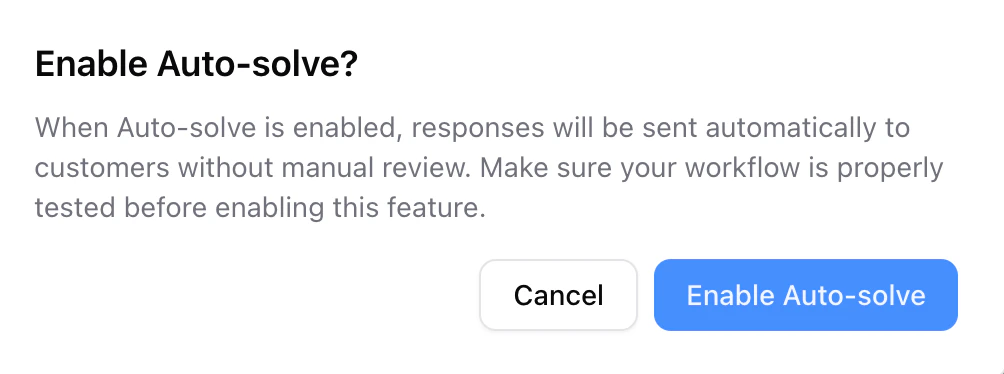
 Cliquez sur le badge pour activer Auto-solve. Une confirmation vous est demandée :
 Une fois activé, le badge passe en vert :
 Le workflow envoie maintenant les réponses automatiquement aux clients, sans attendre la validation d'un agent.
Pour désactiver, cliquez à nouveau sur le badge.
## Récapitulatif
| Mode | Brouillon | Actions outils | Envoi au client |
| -------------- | --------- | -------------- | --------------------- |
| **Autodraft** | Généré | Exécutées | Manuel (agent décide) |
| **Auto-solve** | Généré | Exécutées | Automatique |
Validez votre workflow avec des scénarios
Conseils pour des workflows fiables
Le workflow envoie maintenant les réponses automatiquement aux clients, sans attendre la validation d'un agent.
Pour désactiver, cliquez à nouveau sur le badge.
## Récapitulatif
| Mode | Brouillon | Actions outils | Envoi au client |
| -------------- | --------- | -------------- | --------------------- |
| **Autodraft** | Généré | Exécutées | Manuel (agent décide) |
| **Auto-solve** | Généré | Exécutées | Automatique |
Validez votre workflow avec des scénarios
Conseils pour des workflows fiables