> ## Documentation Index
> Fetch the complete documentation index at: https://docs.quivr.com/llms.txt
> Use this file to discover all available pages before exploring further.
# Introduction
> Résolvez des tickets complexes de bout en bout avec des instructions en langage naturel et des contrôles déterministes
export const WorkflowExample = ({title, whenToUse, steps = []}) => {
const parseToolMentions = text => {
if (!text) return text;
const parts = text.split(/(@[\w-]+)/g);
return parts.map((part, i) => {
if (part.startsWith("@")) {
const toolName = part.slice(1);
return
@{toolName}
;
}
return part;
});
};
return
{}
{title}
{}
When to use
{whenToUse}
{}
Steps
{steps && steps.map((step, index) =>
{index + 1}.
{parseToolMentions(step)}
)}
;
};
## C'est quoi un workflow ?
Les workflows permettent de résoudre des tickets complexes de bout en bout. Ils combinent **instructions en langage naturel et contrôles déterministes** pour rester flexibles tout en appliquant vos règles métier.
Contrairement aux scripts d'automatisation rigides, les workflows Quivr s'adaptent naturellement quand la conversation évolue. Si un client change de demande ou ajoute des infos en cours de route, le système s'ajuste sans casser.
Voyez les workflows comme des procédures intelligentes écrites en français que votre agent IA suit pour résoudre les tickets.
## Création & Conception
### Basé sur le langage naturel
Les workflows s'écrivent comme des documents, accessibles aux non-techniques :
* **Écrire en français** - Pas besoin de coder pour les workflows basiques
* **Instructions centralisées** - Toute la logique dans un seul document plutôt qu'éparpillée
### Exécution adaptative
Quivr s'adapte naturellement aux changements de conversation :
* Le client change de demande en cours → Le workflow s'ajuste
* De nouvelles infos arrivent → Le contexte se met à jour auto
* Le client pose des questions de suivi → Le workflow peut revenir en arrière
Pas de script rigide. Pas de plantage quand les clients ne suivent pas votre scénario.
## Contrôle & Logique
### Intégration d'outils
Intégrez des appels d'outils directement dans vos étapes de workflow :
* **Vérifications d'éligibilité** - Vérifiez les droits du client avant de continuer
* **Récupération de données** - Cherchez l'historique, les détails compte ou produit
* **Mises à jour** - Changez le statut, ajoutez des tags, modifiez des champs
* **Analyse de pièces jointes** - Traitez images, PDF et docs pour comprendre le problème
**Outils par défaut :** `get_ticket`, `get_tickets_from_user_by_email`, `set_ticket_status`, `escalate_to_agent`, et plus.
On propose aussi des **outils d'intégration clés en main** pour les systèmes business populaires (e-commerce, paiement, transporteurs, etc.). Consultez la liste complète et contactez notre équipe pour les activer ou demander des outils sur mesure.
Explorez les outils par défaut, intégrations prêtes à l'emploi, et demandez des outils personnalisés
### Transfert vers un humain
Définissez des déclencheurs d'escalade pour les situations qui nécessitent un humain :
* **Sujets sensibles** - Routage auto vers la bonne équipe
* **Faible confiance** - L'IA reconnaît son incertitude et demande de l'aide
* **Demande du client** - Respecte les demandes explicites de parler à quelqu'un
* **Seuil de complexité** - Escalade les problèmes multi-étapes hors scope IA
## Tests & Validation
Testez toujours vos workflows avant de les mettre en prod pour détecter les problèmes tôt et assurer la qualité.
### Tests par scénarios
Testez les workflows en créant des scénarios de conversation qui simulent de vraies interactions clients :
* **Définir des scénarios** - Décrivez des situations clients et résultats attendus
* **Définir des critères de succès** - Ce qui définit une "réussite" pour chaque scénario
* **L'IA simule les clients** - Conversations réalistes avec variations naturelles
* **Évaluation auto** - Résultats réussite/échec basés sur vos critères
* **Tests de régression** - Relancez les scénarios après les modifs de workflow
**Pourquoi tester par scénarios :**
* Détectez les problèmes avant qu'ils touchent vos vrais clients
* Validez les cas limites et la gestion d'erreurs
* Prenez confiance dans le comportement du workflow
* Évitez les régressions lors des changements
Créez des scénarios efficaces, interprétez les résultats et résolvez les problèmes
## Composants d'un workflow
Chaque workflow se compose de trois parties :
Les workflows détectent automatiquement quand démarrer selon l'intention du client. Pas de config complexe.
**Exemple :** Un client écrit "Je ne reconnais pas ces frais sur ma carte." Le workflow détecte l'intention de contestation et lance immédiatement le processus de résolution.
**Comment ça marche :**
* L'IA comprend l'intention du client depuis son message
* Les workflows s'activent selon ce que le client essaie de faire
* Pas de listes de mots-clés manuelles ou règles rigides
* Fonctionne dans toutes les formulations et langues
Utilisez le langage naturel pour définir les instructions étape par étape : collecter des infos, poser des questions, ou agir dans des systèmes externes.
**Exemple :** "D'abord, demande au client les détails de la transaction et la raison de la contestation. Ensuite vérifie l'historique des transactions. Si les frais datent de moins de 30 jours, lance le processus de contestation standard. Sinon, escalade au spécialiste facturation."
**Ce que vous pouvez définir :**
* **Collecte d'infos** - Quelles données récupérer du client
* **Appels d'outils** - Quand aller chercher des données dans vos systèmes
* **Logique de décision** - Comment gérer les différents scénarios
* **Style de réponse** - Ton, format et éléments requis
* **Règles d'escalade** - Quand router vers des agents humains
Configurez comment les tickets sont gérés après traitement par le workflow.
**Paramètres disponibles :**
* **Statut du ticket** - Définir auto le statut lors de l'envoi (Ouvert, En attente, Résolu, etc.)
* **Répondre au nom de** - Choisir quel agent apparaît comme expéditeur (agent spécifique, membre d'équipe, ou assigné actuel)
* **Délai de réponse** - Ajouter un délai avant de répondre (pour paraître plus humain ou grouper les réponses)
**Exemple de config :** Après envoi → Statut "En attente" → Répondre comme assigné actuel → Attendre 2 minutes avant envoi
## Types de workflows
**Générer et envoyer des réponses automatiquement pour les questions courantes**
**Idéal pour :**
* Réinit de mot de passe
* Statut de livraison
* Questions FAQ
* Problèmes d'accès compte
* Confirmations de commande
**Exemple :** Client demande "Où est ma commande ?" → L'IA vérifie le statut → Envoie le lien de suivi auto
**Générer des brouillons de réponses pour validation humaine avant envoi**
Utilisez le mode brouillon pour garder un contrôle humain tout en bénéficiant de l'assistance IA.
**Idéal pour :**
**Workflows sensibles nécessitant validation humaine :**
* Litiges et remboursements
* Questions juridiques ou conformité
* Comptes clients à forte valeur
* Dépannage technique complexe
**Première étape de déploiement pour nouveaux workflows :**
1. Démarrez en mode brouillon pour un lancement en sécurité
2. Analysez les performances et la qualité des réponses
3. Récoltez les retours de l'équipe sur les brouillons IA
4. Une fois confiant, activez l'envoi auto pour automatisation complète
**Exemple de progression :**
* **Semaines 1-2 :** Mode brouillon → Réviser chaque réponse → Récolter les retours
* **Semaine 3 :** Bonnes perfs (90%+ d'approbation) → Activer l'envoi auto
* **En continu :** Surveiller les métriques, ajuster si besoin
**Exemple :** Client signale un problème de facturation → L'IA rédige une réponse avec options de remboursement → L'agent révise, ajuste le ton et envoie
## Se lancer
Écrivez des instructions étape par étape en français pour gérer des situations clients spécifiques. Définissez la voix de votre marque, le ton et les infos requises.
Créez des scénarios de test qui simulent de vraies conversations clients. Définissez des critères de succès et lancez les tests pour valider le comportement avant déploiement.
Déployez d'abord en mode brouillon. L'IA génère des réponses montrées comme brouillons dans votre helpdesk, vos agents peuvent réviser. Aucun impact client pendant la validation.
Une fois les perfs du brouillon solides (90%+ d'approbation agent), activez l'envoi auto pour laisser le workflow répondre directement aux clients.
Suivez les métriques (taux de résolution, qualité des réponses, satisfaction client). Affinez les instructions selon les données de performance réelles.
Guide étape par étape pour construire et déployer votre workflow
## Questions fréquentes
Oui. Écrivez dans la langue avec laquelle vous êtes le plus à l'aise : français, espagnol, allemand, japonais... L'IA comprend les instructions dans toutes les langues, et utiliser une langue non-anglaise n'impacte pas les performances.
Oui. Vous pouvez appeler plusieurs outils en séquence et enchaîner les workflows pour des procédures complexes. Les workflows gèrent aussi bien les FAQs simples que les processus de retour multi-étapes.
Oui. Le mode test lance les workflows sur des vrais tickets ou tickets d'exemple sans envoyer de réponses. Vous voyez ce que l'IA ferait, quels outils elle appelle, et quelle réponse elle génère.
Quivr sélectionne le workflow le plus approprié pour chaque message. En cas d'ambiguïté, le système escalade vers un agent humain plutôt que d'exécuter le mauvais workflow.
**Important :** Un seul workflow s'exécute par message, jamais deux simultanément. Par contre, dans une même conversation, différents messages peuvent déclencher différents workflows.
**Exemple de conversation :**
* Message 1 : "Où est ma commande ?" → Déclenche le workflow Statut Commande
* Message 2 : "En fait, je veux la retourner" → Déclenche le workflow Processus Retour
Chaque message est associé à son workflow le plus pertinent indépendamment.
Oui. Vous pouvez modifier, mettre en pause ou supprimer des workflows à tout moment. Les changements prennent effet immédiatement pour les nouveaux tickets. Les tickets déjà en cours continuent avec l'ancienne version.
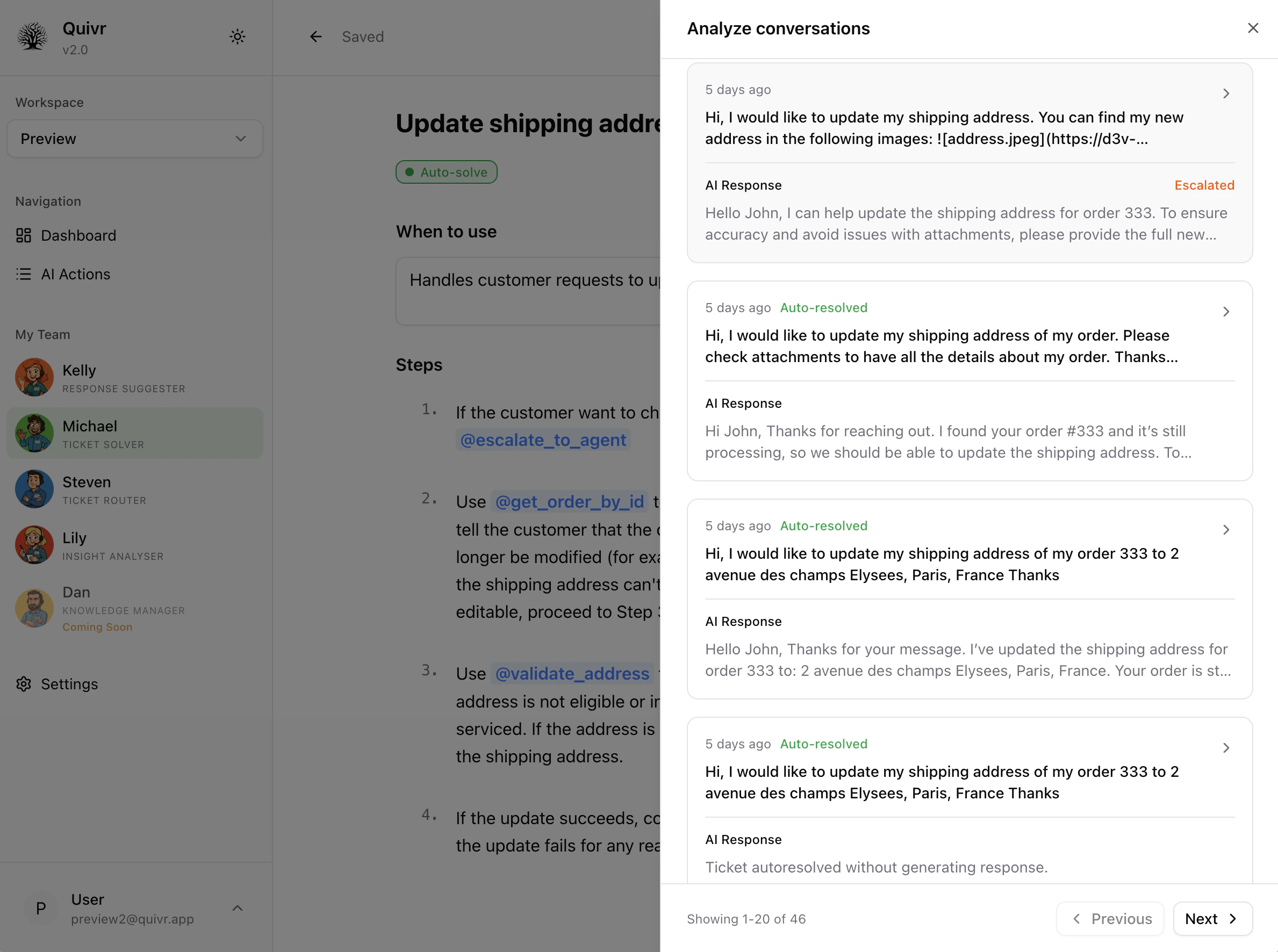
Depuis n'importe quelle page de workflow, cliquez sur **"Analyser les conversations passées"** pour voir chaque exécution en détail. Vous verrez :
* **Flux de conversation complet** - Chaque étape prise par le workflow
* **Outils appelés** - Quelles intégrations ont été utilisées et quelles données récupérées
* **Raisonnement de l'IA** - Comment les décisions ont été prises à chaque étape
* **Réponse générée** - La sortie finale envoyée ou brouillonnée
Ça vous permet d'identifier ce qui marche bien et où améliorer vos instructions de workflow.
**Vue Analyser les conversations :**
**Vue détaillée d'une conversation :**
 **Vue détaillée d'une conversation :**
