> ## Documentation Index
> Fetch the complete documentation index at: https://docs.quivr.com/llms.txt
> Use this file to discover all available pages before exploring further.
# Tester
> Validez vos workflows avant leur mise en production
Testez toujours vos workflows avant de les déployer. Les tests vous permettent de détecter les problèmes avant qu'ils n'impactent vos clients.
## Pourquoi tester ?
Détectez les instructions mal formulées ou incomplètes avant la production.
Vérifiez que votre workflow gère tous les scénarios possibles.
Assurez-vous que le workflow répond correctement avant d'activer l'envoi automatique.
Relancez les tests après chaque modification pour vérifier que rien n'est cassé.
## Types de tests
**Testez avec de vrais tickets sans envoyer aux clients.**
Le workflow génère des réponses sous forme de brouillons que vos agents peuvent réviser.
**Idéal pour :**
* Premier déploiement d'un workflow
* Valider les performances sur de vrais tickets
* Former votre équipe aux réponses générées
**Comment faire :**
1. Publiez le workflow sans activer l'autorésolution
2. Les réponses apparaissent comme brouillons dans votre helpdesk
3. Vos agents valident ou ajustent avant envoi
**Simulez des conversations pour valider le comportement.**
Créez des scénarios qui représentent des situations réelles et définissez ce que le workflow doit faire.
**Idéal pour :**
* Tester des cas spécifiques avant le déploiement
* Valider les cas limites et les erreurs
* Tests de non-régression après modifications
## Créer des scénarios de test
Depuis votre workflow, cliquez sur **"Sauvegarder le brouillon et tester"** ou sur l'onglet **Tests**.
Décrivez une situation client réaliste :
```
Le client demande le statut de sa commande #12345.
La commande a été expédiée hier avec Colissimo.
```
Indiquez ce que le workflow doit faire pour que le test réussisse.
Voir la section "Critères de réussite" ci-dessous.
L'IA simule la conversation et évalue si les critères sont respectés.
Vérifiez ce qui a fonctionné et ce qui doit être amélioré.
## Critères de réussite
Définissez précisément ce que le workflow doit faire pour réussir le test.
Vérifiez que le workflow appelle les bons outils avec les bons paramètres.
**Exemple :**
```
Le workflow doit appeler @get_order_details avec le numéro de commande #12345
```
**Utile pour :**
* S'assurer que les données sont bien récupérées
* Vérifier que les actions sont effectuées
Vérifiez que certaines informations sont présentes dans la réponse.
**Exemple :**
```
La réponse doit mentionner le numéro de suivi Colissimo
La réponse doit inclure la date de livraison estimée
```
**Utile pour :**
* Garantir que les infos importantes sont communiquées
* Vérifier le respect des procédures
Vérifiez que certaines choses ne sont PAS dans la réponse.
**Exemple :**
```
La réponse ne doit pas mentionner de remboursement (pas demandé)
La réponse ne doit pas promettre une livraison en moins de 24h
```
**Utile pour :**
* Éviter les engagements non souhaités
* Respecter les limites du workflow
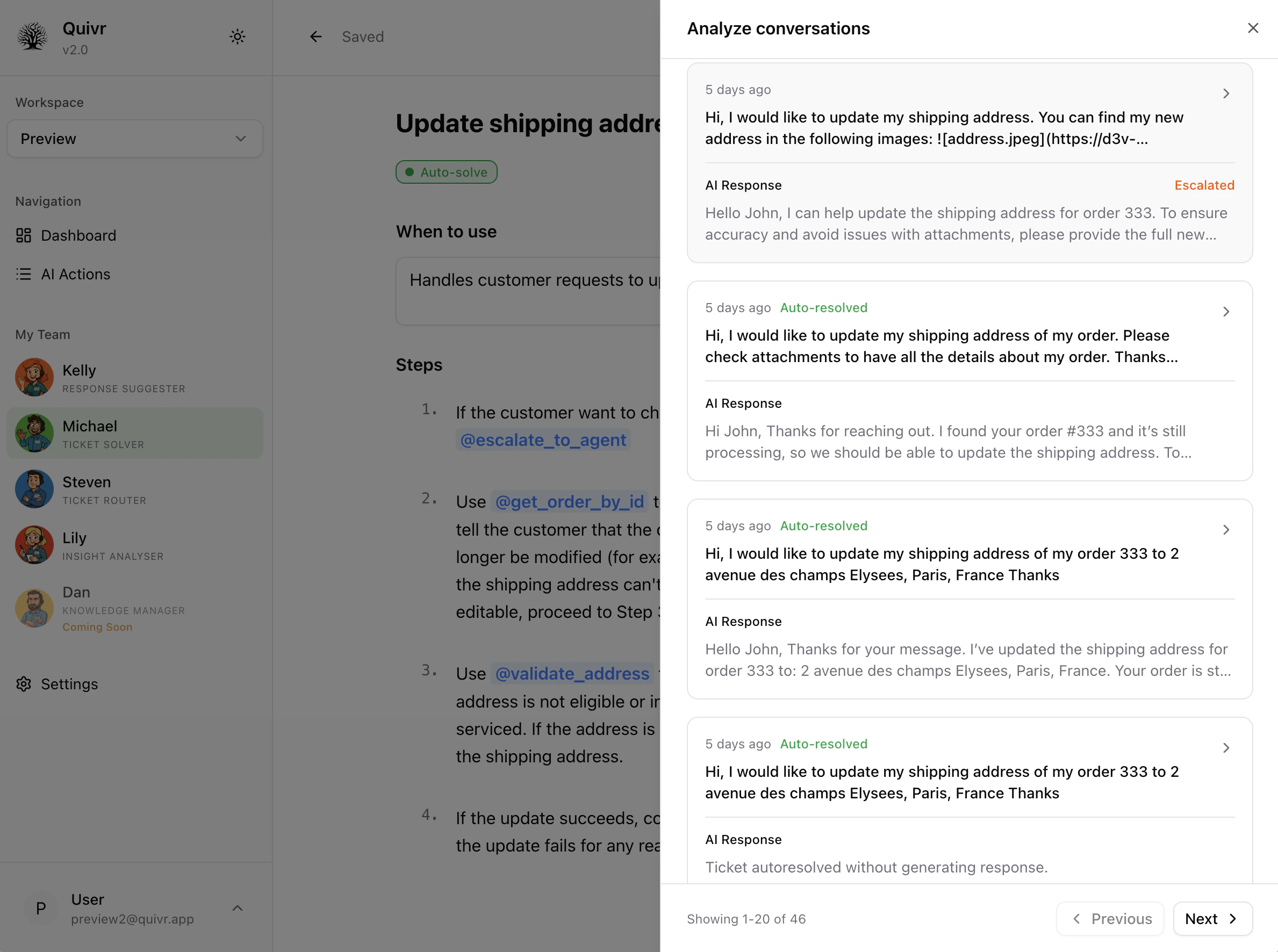
## Analyser les résultats
Après chaque test, vous voyez :
* **Réussite/Échec** de chaque critère
* **La conversation simulée** complète
* **Les outils appelés** et leurs résultats
* **La réponse générée** par le workflow
 ## Debugger les échecs
**Problème :** Le workflow n'appelle pas l'outil attendu.
**Solutions :**
* Vérifiez que l'outil est mentionné dans vos instructions
* Soyez plus explicite : "Utilise @get\_order\_details pour..."
* Vérifiez les conditions qui déclenchent l'appel
**Problème :** La réponse ne contient pas une info attendue.
**Solutions :**
* Ajoutez une instruction explicite pour inclure cette info
* Vérifiez que l'outil retourne bien cette donnée
* Précisez le format attendu dans vos instructions
**Problème :** Le workflow ne comprend pas la situation.
**Solutions :**
* Améliorez la description du déclencheur
* Ajoutez des exemples positifs et négatifs
* Soyez plus précis sur l'intention client
**Problème :** Le workflow aurait dû escalader mais ne l'a pas fait.
**Solutions :**
* Ajoutez des conditions d'escalade explicites
* Précisez les seuils (montant, complexité...)
* Utilisez "Si... alors escalade vers un agent"
## Bonnes pratiques
Créez des scénarios pour les 5-10 situations les plus fréquentes.
Ajoutez des scénarios pour les situations problématiques : client mécontent, info manquante, erreur système.
Relancez vos tests après avoir modifié les instructions pour éviter les régressions.
Même si les tests passent, déployez d'abord en brouillon pour valider sur de vrais tickets.
## Prochaines étapes
Conseils pour créer des workflows efficaces
Guide de mise en production
## Debugger les échecs
**Problème :** Le workflow n'appelle pas l'outil attendu.
**Solutions :**
* Vérifiez que l'outil est mentionné dans vos instructions
* Soyez plus explicite : "Utilise @get\_order\_details pour..."
* Vérifiez les conditions qui déclenchent l'appel
**Problème :** La réponse ne contient pas une info attendue.
**Solutions :**
* Ajoutez une instruction explicite pour inclure cette info
* Vérifiez que l'outil retourne bien cette donnée
* Précisez le format attendu dans vos instructions
**Problème :** Le workflow ne comprend pas la situation.
**Solutions :**
* Améliorez la description du déclencheur
* Ajoutez des exemples positifs et négatifs
* Soyez plus précis sur l'intention client
**Problème :** Le workflow aurait dû escalader mais ne l'a pas fait.
**Solutions :**
* Ajoutez des conditions d'escalade explicites
* Précisez les seuils (montant, complexité...)
* Utilisez "Si... alors escalade vers un agent"
## Bonnes pratiques
Créez des scénarios pour les 5-10 situations les plus fréquentes.
Ajoutez des scénarios pour les situations problématiques : client mécontent, info manquante, erreur système.
Relancez vos tests après avoir modifié les instructions pour éviter les régressions.
Même si les tests passent, déployez d'abord en brouillon pour valider sur de vrais tickets.
## Prochaines étapes
Conseils pour créer des workflows efficaces
Guide de mise en production